GPRS چیست؟

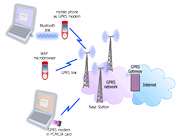
GPRS (جی پی آر اس) مخفف General Packet Radio Service یا خدمات رادیویی بسته‌های اطلاعاتی است

GPRS

که با به کارگیری این تکنولوژی در شبکه تلفن همراه ، امکان خدماتی نظیر مرور در اینترنت، ایمیل، ارتباطات تصویری، پیام های چند رسانه‌ای و را فراهم می کند، این سرویس به شبکه‌ها این امکان را می دهد که خدمات اینترنتی پر ظرفیت را به صورت دائمی و بدون وققه، به مشترکان خود ارائه دهند.

1. امکان می دهد تا همواره ارتباط خود را با اینترنت حفظ نمایید.
۲. ،خطوط معمولی موبایل حداکثر دارای سرعت 9.6 کیلوبیت در ثانیه می‌باشند، در صورتی که GPRS می‌تواند تا سرعت 56 کیلو بیت در ثانیه شما را به اینترنت متصل نماید.
3. سومین و اصلی ترین مزیت GSRP این است که شما مبلغ ارتباط خود را بر اساس مقدار اطلاعات ورودی و خروجی به شرکت ارائه دهنده سرویس می‌پردازید و نه بر اساس مدت زمانی که به اینترنت متصل هستید. این به آن معنا است که ممکن است شما تمامی روز به اینترنت متصل باشید اما فقط در هنگام ارسال یک پیغام، مبلغی را پرداخت کنید.

منبع: تبیان

صحبت از طریق بلوتوث

صحبت با بلوتوث

Call BT
يکی از بهترين نرم افزارهای ايجاد ارتباط ميان دو گوشی نرم افزار Call BT می باشد که به شما قابليت ارتباط به وسيله بلوتوث ميان دو گوشی را ميدهد.شما با اين نرم افزار ميتوانيد به چت کردن ، ارسال انواع فايل ، گرفتن عکس و ارسال آن به صورت اتوماتيک و برقراری ارتباط صوتی ميان دو گوشی بپردازيد.همچنین با قابليت ارسال فايل صوتی اين نرم افزار می توانيد صدايی را با 2 کليد مشخص شده اين برنامه ضبط کرده و به صورت اتوماتيک به ديگران ارسال کنید.اميدوارم از اين برنامه جالب لذت ببريد...  

دانلود کنید(راست کلیک و save target as)

منبع

Google Alerts

Google Alerts

گوگل آلرتز(Google Alerts) یكی از خدمات جالب شركت گوگل است كه از چشم‌ها دورمانده ولی استفاده از آن بی‌نهایت جالب و مفید خواهد بود. این سرویس به شما امكان مانیتور كردن جدیدترین نتایج ثبت شده در بانك نتایج را می‌دهد. به این صورت كه شما كلید واژه موردنظر تان را را مشخص می‌كنید و از گوگل می‌خواهید كه تا مطالب مرتبط با این واژه‌ها را كه اخیرا ایندكس كرده است به صورت روزانه/ هفتگی/ ماهیانه از طریق ایمیل برایتان ارسال كند.

این سرویس برای مطالبی كه كمتر عام هستند یا اینكه برای شما اهمیت خاصی دارند بسیار مفید خواهد و بود. مخصوصا كه در وب فارسی كمتر شاهد سایت‌های مركزی برای محتوای تخصصی‌تر می بینم و در وبلاگ‌ها هم كه غالبا نگاه‌های جامع وجود ندارد.
منبع

سایت رسمی بیستمین نمایشگاه کتاب تهران

سایت رسمی بیستمین نمایشگاه کتاب

سایت رسمی بیستمین نمایشگاه کتاب تهران

3 ترفند از Windows

_ تغيير اعداد از انگليسي به فارسي در Word

_ فعال كردن hibernate


_ تغيير پسورد کاربران Xp  بدون دانستن پسورد قبلی آنها

ادامه نوشته

یک پیشنهاد برای علاقمندان کتاب

بنام خدا

باسلام


شما میتوانید با مراجعه به سایتهای دانلود رایگان کتاب کتب دلخواهتان را دانلودکنید.در تمامی زمینه ها اعم از علمی مذهبی ادبی سیاسی اجتماعی  دانشگاهی  سرگرمی   کتب ارزشمندی در این سایتها و وبلاگها وجود دارد که ما در چند نوبت تعدادی از این سایتها را معرفی میکنیم.

امید است معرفی این سایتها مقبول نظر بازدیدکنندگان وبلاگ بویژه علاقمندان به مطالعه قرار گیردو ما سهم کوچکی در این کار بزرگ فرهنگی {ارتقای سطح مطالعه جامعه ایرانی بویژه نسل تحصیلکرده با استفاده از کتب الکترونیکی} داشته باشیم. 

ادامه نوشته

پيرترين وبلاگنويس و کاربر youtube دنيا،

خانم آليو رايلي Olive Riley  يک مادر بزرگ 108 ساله استراليايي است

 قادر به تلفظ صحيح کلمه بلاگ نيست و به وبلاگ ميگه  بلاب (blob) !

متن کامل به همراه عکس و آدرس اینترنتی او را در ادامه مطلب ببینید.

ادامه نوشته

سه ترفند از Windows

1. عکس گرفتن از فایل ویدئویی با  Media Player

2. راههایی برای بستن پنجره های ویندوز

3. تغيير نام دسته جمعی فايلها

برای دیدن ترفند ها روی ادامه مطلب کلیک کنید.

ادامه نوشته

Disk Fragmentation چيست

بنام خدا

با سلام

وقتي فايلي را در ويندوز ذخيره مي كنيد ويندوز سعي مي كند اين فايل را در اولين محل خالي كه پيدا مي كند ذخيره كند. يعني وقتي يك فايل را در ويندوز پاك مي كنيد يا اصطلاحاً آن را Delete مي كنيد يك جاي خالي در بين فايلهاي ديگر باقي مي ماند حال فرض كنيد يك برنامه حجيم را بخواهيد نصب كنيد. در اين حالت ابتدا  فضا هاي خالي را كه در نتيجه پاك شدن فايلهاي ديگر بوجود آمده است پر مي شود. بنابراين برنامه اي كه نصب كرده ايد در چندين فسمت متفاوت از هارد ديسك ذخيره شده است اكنون خود حدس بزنيد كه سيستم شما براي اجراي برنامه چه مكافاتي بايد تحمل كند اين وضعيت مي تواند تا 200 درصد سيستم شما را كند نمايد.


ادامه نوشته

DIRECT X چيست

بنام خدا

با سلام

ويندوز ايكس پي  Direct X8.1 يا ورژنهاي بالاتر آن را ساپورت مي كند كه قابليتهاي صوتي و تصويري كامپيوتر را افزايش مي دهد. Direct X دسترسي به قابليتهاي دستگاه هايي مانند مانيتور و كارت صدا را براي نرم افزار ها فراهم مي كند تا از قابليتهاي سه بعدي تصوير و صداي فراگير و جلوه هاي صوتي آنها استفاده شود.

Direct X نرم افزار ها را قادر مي سازد تا از قابليتهاي سخت افزار كامپيوتر شما اطلاع پيدا كرده و پارامترهاي لازم را با آنها مطابقت دهد. اين خاصيت به برنامه هاي صوتي و تصويري اين قدرت را مي دهد تا روي هر كامپيوتري كه ويندوز نصب شده و سخت افزار آن سازگار با Direct X باشد فايل هاي صوتي و تصويري را با بيشترين كارايي و كيفيت ممكن به اجرا بگذارد.

Direct X يك سري از برنامه هاي سطح پايين است كه  Application Programming Interfaces  يا (APIs) را در خود دارد و دسترسي به ويژگيهاي با كارايي بالاي سخت افزار مانند چيپ هاي شتاب دهنده گرافيكي سه بعدي و كارتهاي صدا را امكان پذير مي سازد. اين APIs ها شامل شتاب دهنده هاي گرافيك دو بعدي و فابليت پشتيباني از وسايل ورودي مانند موس، جوي استيك و كي بورد و كنترل ميكس صدا و صداي خروجي هم هست. توابع سطح پايين بوسيله اين مولفه ها پشتيباني مي شوند كه Direct X را مي سازند:

  • Microsoft Direct 3D

  • Microsoft Direct Sound

  • Microsoft Direct Music

  • Microsoft Direct Input

  • Microsoft Direct Play

  • Microsoft Direct Show


بازیهای آنلاین(سری 1)

سلام

از این پس  میتوانید بازیهای آنلاین را در وبلاگ دریجان مشاهده کنید:

A Day Of Slacking

323 KB swf

online Game


Alpine Skiing

173 KB swf

Online Game


Arkadash

616 KB swf

Online Game

4 ترفند کوچک در Yahoo Mail

برای استفاده از ترفندها ابتدا وارد صفحه Yahoo Mail شوید. سپس ترفندهای زیر را اجرا کنید:

1- آدرسهای مسدود شده
بدین وسیله قصد داریم تا آدرسهایی که نمیخواهیم از جانب آنها ایمیلی برای ما ارسال شود را مسدود کنیم. بدین منظور روی لینک
Options کلیک کنید. در صفحه بعد به Block Addresses بروید. در این صفحه در قسمت Add Block ایمیل فردی را که میخواهید از جانب او ایمیلی برای شما نیاید را وارد کنید تا او بلاک شود. در حال حاضر شما تا 500 نفر را میتوانید مسدود کنید.

2- مشاهده
IP افراد فرستنده ایمیل
بدین وسیله شما میتوانید
IP افرادی که برایتان ایمیل ارسال کرده اند را پس از باز کردن ایمیلشان مشاهده کنید. بدین منظور پس از مراجعه به Options ، به General Preferences بروید. در قسمت Headers گزینه دوم یعنی Show all headers on incoming messages را انتخاب کنید. در پایان روی دکمه Save کلیک کنید. اکنون هر ایمیلی را که در Inbox تان باز کنید در قسمت X-Originating-IP میتوانید IP ارسال کننده را مشاهده کنید.

3- تنظیم تعداد ایمیلهای قرار گرفته شده در صفحه
با استفاده از این ترفند میتوانید تعداد ایمیلهای وارد شده در هر صفحه را تنظیم کنید که در هر صفحه
Inbox جای بگیرد. اگر قصد پاک کردن کلیه ایمیل هایتان را داشته باشید این روش میتوانید کار شما را آسان تر گرداند. برای این کار پس از رفتن به صفحه Options مجدد به General Preferences بروید. حال در قسمت Messages per Page یکی از اعداد 10 ، 25 ، 50 ، 100 و 200 را انتخاب کنید. این اعداد نمایانگر تعداد ایمیلها در هر صفحه است. در پایان دکمه Save را بزنید تا اطلاعات ذخیره شود.

4- نام شما در ایمیلهای ارسالی
ممکن است دوست داشته باشید نام شما در ایمیلهایی که میفرستید یک نام خاص باشد تا نام و نام خانوادگی تان که در ابتدای ثبت نام وارد کرده اید. برای تنظیم نام تان در ایمیلهای ارسالی پس از مراجعه به
Options و سپس General Preferences در قسمت From name یک نام برای خود در نظر بگیرید و با استفاده از دکمه Save تغییرات را ذخیره کنید.

یک ترفند جالب برای موبایل

ترفند جالب
 
قصد دارم يکي از کاربردي ترين و جالب ترين ترفندهاي موبايل را که کمتر کسي از آن با خبر است  براي شما بازگو کنم. ممکن است شما نيز گاهي حوصله و وقت کافي براي پاسخ گويي به تلفن هايي که به موبايلتان زده ميشود را نداشته باشيد ؛ شايد گوشي را خاموش کنيد و يا حتي بدان پاسخ نگوييد که اين دو کار تا حدودي خلاف ادب است.  با استفاده از این ترفند ميتوانيد کاري کنيد که هر زمان کسي با شما تماس گرفت با پيغام " شماره مشترک مورد نظر در شبکه موجود نميباشد " يا " شماره مورد نظر مسدود است " و يا ... روبرو شود.


بدين منظور ميبايست کد #094*21*را در گوشي وارد کنيد و سپس دکمه Call  را فشار دهيد. پس از چند لحظه علامتي بر روي صفحه گوشي ظاهر مي شود که به معناي فعال شدن اين موضوع است.اکنون هر کس با شما تماس بگيريد با پيغام هاي ذکر شده بر خورد ميکند.اما براي غيرفعال کردن اين قابليت کافي است که کد #21# را در گوشي وارد کنيد و سپس دکمه Call را فشار دهيد.اکنون ميتوانيد تماسهاي رسيده را دريافت کنيد.
چند نکته: با فعال سازي اين قابليت هم ميتوانيد SMS بفرستيد هم SMS دريافت کنيد.اين ترفند روي گوشيهاي نوکيا و سوني اريکسون تست شده است که با استفاده از سيستم Diverting گوشي ها صورت ميپذيرد.افرادي که با موبايل با شما تماس ميگيرند با پيغام Diverting نيز روبرو ميشوند که چندان مشکلي پديد نمياورد. خوب پس بد نيست كه چند تا كد ديگه هم به اينجا اضافه كنيم:

09121000000#*21* ----> بعد از Send کردن این Command اگه کسی به شما زنگ بزنه میگه دستگاه مشترک مورد نظر خاموش است اما میتونین زنگ بزنین و Sms دریافت کنین و با #21# هم از این حالت خارج میشه!

09121000000#*67* ----> بعد از Send کردن این Command اگه کسی به شما زنگ بزنه و شما اونو Reject کنین میگه که دستگاه مشترک مورد نظر خاموش است و با #67# هم از این حالت در میاد!

0912100000#*67* ----> بعد از Send کردن این Command اگه کسی به شما زنگ بزنه و شما اونو Reject کنین میگه که شماره مشترک مورد نظر در شبکه موجود نمی باشد و با #67# هم از این حالت خارج میشه!
نظر یادتون نره
 

کامپیوتر و الکترونیک_مخفی کردن یک فولدر

مخفی کردن یک فولدر یا فایل به شکلی جدید و حیرت انگیز!

در این ترفند قصد داریم یک روش بسیار جالب و کاربردی را به شما معرفی کنیم که با استفاده از آن میتوانید یک فولدر یا یک فایل را در داخل ویندوز XP به سادگی کاملأ از صحنه روزگار محو کنید به شکلی که کاملأ مخفی و ناپیدا شود. سپس خودتان میتوانید با دانستن نام آن فایل و یا فولدر مجدد و به همان سادگی آن را بازیابی و ظاهر سازید. این ترفند را میتوانید ساده ترین نوع مخفی سازی فایل دانست به نحوی که با استفاده از گزینه های مشاهده فایلهای Hidden و امثالهم هم نمیتوان آن را مشاهده کرد.

برای این کار:

ابتدا از منوی Stat وارد Run شوید. سپس دستور cmd را تایپ نموده و Enter بزنید.
اکنون در داخل CMD کد زیر را وارد کنید و Enter بزنید:
 

attrib +h +s D:/Tarfandestan
 

دقت کنید این کد فولدر Tarfandestan را در درایو D مخفی میسازد.
به Space های خورده شده در میان کد نیز دقت کنید.
با این عمل فولدر Tarfandestan کاملأ از روی هارد شما مخفی میشود.

در صورتی که میخواهید یک فایل را نیز مخفی کنید کافی است آدرس را بدین شکل وارد کنید:
 

attrib +h +s D:/Windows/Tarfandestan.exe
 

این کد فایل Tarfandestan.exe را در داخل درایو D و پوشه Windows مخفی میسازد.

به همین سادگی شما میتوانید عملیات مخفی سازی را انجام دهید.

اما چگونه این فایلهای مخفی کرده را بازگردانیم؟
بدین منظور در داخل CMD دستور زیر را وارد کنید تا به ترتیب فایلهای مخفی شده مان آشکار گردند:
 

attrib -h -s D:/Tarfandestan
attrib -h -s D:/Windows/Tarfandestan.exe


تنها دقت کنید که محل و نام فایل مخفی شده تان فراموش تان نشود چرا که دیگر امکان بازیابی آن وجود ندارد.

ترفندهای ایرانسل

 
کدهای مخفی سیم کارت های اعتباری ایرانسل

همونطور که میدونید اوپراتور دوم تلفن همراه با اومدنش سرویس های نسبتا خوبی را برای کاربرای خودش فعال کرده ، که با وارد کردن کدهایی میشه آنها را فعال نمود . کدها سیم کارت های اعتباری و دائمی متفاوت هستند ، که در زیر همشونو نوشتم ...

توجه کنید این کدها همه از راست به چپ می باشند.

[color=#CC0000]سیم کارت های دائمی :


*130*1#
برای مشاهده ی صورت حساب خود (بدهی)

*130*3*1*1#
فعال سازی پیامگیر

*130*3*1*3#
فعال سازی ذخیره شماره

*130*3*4#
فعال کردن لیست شماره ی طلایی و وارد کردن شماره ها

*130*3*1*4#
حذف همه سرویس ها

*130*3*5#
دریافت تنظیمات MMS

*130*3*6#
دریافت تنظیمات GPRS


سیم کارت های اعتباری :

*140*1#
برای مشاهده ی صورت حساب خود (بدهی)

*140*3*1*1#
فعال سازی پیامگیر

ادامه نوشته

کامپیوتر و الکترونیک_چند ترفند فتوشاپ

مطمئنأ همگی شما با نرم افزار Adobe Photoshop آشنا هستید ؛ معروف ترین نرم افزار ویرایش عکس در جهان. در این ترفند قصد داریم چند نکته بسیار مفید هنگام کار با این نرم افزار را به شما معرفی کنیم که ممکن است از چشمتان پنهان مانده باشد.

- ساخت آلبوم در فتوشاپ: هنگامي كه مجموعهاي تصوير داريم و مي خواهيم نمونه ي كوچكي از آنها را مانند آلبوم در كنار هم قرار دهيم از پنجره يFile/Automate/Contact sheet II را انتخاب ميكنيم، پنجرهاي باز ميشود در اين پنجره طول و عرض قسمتي را مي خواهيم تصاوير در آن چيده شود را ميدهيم و حساسيت تصاوير را در قسمت پايين اين پنجره تعداد ستون ها و رديف هاي تصاوير را سوال مي كند و در قسمت پايينتر نام فايل تصاوير را با چه فونت خطي بنويسد براي اينكه محل تصاوير دلخواه را وارد كنيم از بالاي صفحه Browse را كليك كرده و محل تصوير را مشخص ميكنيم سپس دگمه OK را كليك ميكنيم.

- تغيير يك رنگ در تصوير: ابتدا تصوير را باز كرده مدل آن را CMYK ميكنيم سپس از پنجرهي Image/Ajustment/Selectiv Color را انتخاب ميكنيم. پنجرهاي باز ميشود رنگ دلخواه را انتخاب مي كنيم و با جابه جا كردن مقدار رنگ هاي مختلف آن رنگ درتصوير تغيير مي كند. در كار طراحي پارچه هنگامي كه بخواهيم نمونه رنگهاي ديگري از پارچهي طراحي شده را تهيه كنيم از اين روش استفاده ميكنيم.

- ريختن اطلاعات در فلاپي: فلاپي ظرفيت كمي برابر 83/1 مگابايت دارد اگر تصاوير كوچك و يا با كيفيت پاييني داريد مي توانيد با فورمت Tiff آنها را در فلاپي ذخيره كنيم به اين صورت كه تصوير را در فتوشاپ باز مي كنيم سپس از پنجرهي File/Save as را كليك مي كنيم پنجرهاي باز ميشود. در قسمت بالاي اين پنجره فلاپي A را انتخاب و در قسمت فورمت Tiff را انتخاب ميكنيم. اگر وزن تصوير از ظرفيت فلاپي بيشتر باشد. ابتدا آن را Flatt كرده و با فورمت Jepg با كيفيت 5 يا 6 ذخيره ميكنيم.

- روتوش عكس: ابتدا عكس را در كامپيوتر اسكن ميكنيم و نور عكس را شبيه به عكس اصلي تنظيم مي كنيم. چون تصوير از روي عكس چاپ شده اسكن شده، تصوير داراي دانه هايي(گرين) در عكس براي از بين بردن آن ابتدا تصوير را در صورت رنگي بودن به RGB تبديل مي كنيم تا بتوانيم از فيلترها استفاده كنيم سپس از پنجره فيلتر Noise را انتخاب كرده و روي Dust & Scratches ميرويم. پنجرهاي باز مي شود Radius تصوير را محو ميكند و Threshold لايه هاي خاكستري رنگ در تصوير را از يكديگر مجزاتر ميكند. مي توانيم با جابه جا كردن اين دو متغيير بسياري از شكستگي هاي عكس را پنهان كنيم. سپس به وسيله ي ابزار استامپ شكستگي هاي بزرگتر را از بين مي بريم. اگر ترك ها داخل صورت بود بايد سرقلم كوچكتري را انتخاب كرد و براي اينكه در صورت سايه هاي نرمي وجود دارد غلظت قلم را كم ميكنيم و از چند محل نمونه ميگيريم.

- Opacity: در لغت به معني كدري و تاري ميباشد و در اينجا به معني مقدار غلظت تصوير مي باشد، يعني هرچه درصد آن بالا باشد واضح و هرچه پايين بيايد مقدار وضوح كم و تصوير به صورت ترام در ميآيد. براي تعيين مقدار Opacity بايد ابتدا تصوير را باز كرده و از پنجره ي window/Layer را كليك كرد و لايه ي آنرا صفر كرد سپس درصد آنرا از قسمت بالاي آيكون تغيير داد.

کامپیوتر و الکترونیک_تنظيمات بهتر براي ويندوز XP


تنظيمات بهتر براي ويندوز XP

صفحه كليد:
اغلب استفاده از كليدهاي كاربردي صفحة كليد به جاي ماوس، از لحاظ رسيدن سريعتر به هدف، عقلاني تر و منطقي تر به نظر هستند:
- كليد ويندوز = براي نمايش و بازكردن منوي استارت
- كليد ويندوز + D = تمام پنجره ها را minimize و درصورت فشار دادن مجدد maximize مي كند.
- كليد ويندوز + E = باز كردن Windows Explorer
- كليد ويندوز + F = نمايش و بازكردن صفحة Search
- كليد ويندوز +STRG+F = جستجو براي نمايش كامپيوتر
- كليد ويندوز +F1 = نمايش Help center و Support center
- كليد ويندوز + R = Run
- كليد ويندوز + Pause = مشخصات سيستم
- كليد ويندوز + L = پارك سيستم
- كليد ويندوز + U = بازكردن Utility Manager
- كليد ويندوز + Q = تعويض كاربر
ظرفيت هارد ديسك
ويندوز XP پس از نصب استاندارد، فضايي بيش از 5/1 گيگا بايت از هارد را اشغال مي كند. شما با چند تغيير مي توانيد چند صد مگا بايت را به راحتي از ظرفيت درايو آزاد كنيد.
براي اين كار بايد حالت Standby را غير فعال كنيد. اين عملكرد در ويندوز XP ، فايل hiberfil.sys در فهرست اصلي را در پارتيشن سيستم قرار مي دهد. اين موضوع باعث مي شود كه پس از نصب سيستم، حجمي معادل چند صد مگا بايت از ظرفيت هارد اشغال شود. اگر به عملكرد Standby احتياجي نداريد، آن را با دستور زير، غير فعال كنيد:
Start>Settings>Control Panel>Power Options>System Standby
و بعد تيك جلوي “ Standby activate” را برداريد.
Refresh سيستم:
Refresh سيستم در ويندوز XP ، در طي زمان احتياج به يك فضاي قابل توجه در حافظة هارد دارد. اين عملكرد توسط فرمان زير انجام مي پذيرد:
Start>Settings>Control Panel>System>System re-Stablishment
همة درايوها را توسط قراردادن تيك جلوي آنها غير فعال كنيد. توجه داشته باشيد كه اين تنظيم فقط بايد توسط كاربرهاي متبحر انجام شود. به عنوان مثال، هنگام نصب اشتباه يك برنامه يا يك درايو، به راحتي امكان دوباره سازي وضعيت قبلي وجود ندارد.
پاك سازي و مرتب سازي هارد از فايلهاي زائد
با استفاده از ابزار پاك سازي اطلاعات، مي توانيد فايل هاي زائد و اضافي را پاك كنيد. درايوي را كه مي خواهيد مرتب سازي كنيد، انتخاب و گزينه هاي مورد نظر را فعال كنيد. اين ابزار را تحت آدرس زير مي توانيد پيدا كنيد:
Start>Programs>Accessories>Tools>Disk Clean Up
در كنار مرتب سازي هارد، مي توانيد كارهاي ديگري را نيز براي سيستم عامل خود انجام دهيد.
نمايش گروهي
براي اينكه بتوان همة فايلهاي موجود را به صورت يك فهرست در Windows Explorer نمايان ساخت، به ترتيب زير عمل كنيد:
از طريق منوي View وارد قسمت Arrange Symbol شويد و
Arrange by Type را فعال كنيد.
WinZip
از زمان پيدايش ويندوز Me اين امكان وجود دارد كه بدون هيچ ابزار اضافي مثل WinZip بتوان آرشيوهاي فشرده سازي شده را باز كرد. ويندوز XP اين آرشيو را به عنوان يك پوشه نشان مي دهد كه ايجاد يا پيوست فايل ها يا از طريق كليد راست ماوس انجام مي شود (Send to) يا همانند يك پوشة نرمال كامل روي آن دو بار كليك كنيد. با اين حال، اين سيستم يك ايراد مهم دارد:
در كامپيوترهاي با سرعت پايين، عمل Zip به عنوان ترمزي براي سرعت سيستم به حساب مي آيد. اگر شما با يك PC با سرعت پايين كار مي كنيد، توصيه مي شود كه اين عملكرد را غير فعال كنيد، از طريق Start>Run خط فرمان را باز كنيد و در سطر فرمان دستور regsvr32 /U zipfldr.dll را تايپ كنيد. پس از تاييد توسط كليد OK پيغامي ظاهر مي شود كه عمل غير فعال كردن با موفقيت انجام پذيرفته است و بعد شما آنرا با OK مي بنديد. براي فعال كردن دوباره اين عملكرد، در همان مسير قيد شده در سطر فرمان دستور regsvr32 zipfldr.dll را وارد كنيد. بعد همه چيز دوباره به حالت اوليه خود بر مي گردد


کامپیوتر و الکترونیک_ Matlab   

آموزش نرم افزار مهندسی ریاضی مطلب 


آموزش کامل Matlab به زبان اصلی

  آموزش MATLAB  (پسورد: www.eca.ir)

جعبه ابزار روباتیک در MATLAB


کامپیوتر و الکترونیک _ کافی نت  و ایمیل ها

اگر تا به حال برای باز کردن و دیدن ایمیل هاتون به کافی نت ها رفتین ! ! !

یه مطلب هیچ وقت فراموش نشه : بعد از اینکه پسورد رو نوشتین و کلید enter رو زدید یه پیغام میاد که میگه

آیا می خواهید پسورد شما در کامپیوتر ذخیره شود ؟

پس در مرحله اول شما روی

NO

کلیک می کنید.

اما برای کاربران حرفه ای راه دیگری هم هست که با آن بتوانند بعد از بلند شدن شما از پشت دستگاه به محتویات ایمیل شما دسترسی داشته باشند. و آن هم از راهی است به نام Cookies

برای اینکه بتوانید این راه را هم برای آنها ببندید، بعد از Sign Out شدن:


ادامه نوشته

کامپیوتر_تفاوت SATA و IDE

باسلام

مطلب امروز

SATA و IDE چه هستند؟

  تكنولوژي ديسك سخت ( HARD DRIVE ) بر پايه پروسس موازي اطلاعات عمل مي كنند و بدين معناست كه اطلاعات به صورت بسته هايي به روشهاهي مختلف ( رندوم ) به باس اطلاعاتي فرستاده مي شوند. اطلاعات از ديسك سخت در فاصله هاي زماني كاملاً تصادفي مي آيند و وارد باس اطلاعاتي شده و در نهايت به سمت مقصد نهايي مي رود. IDE  مخفف Integrated Drive Electronics مي باشد همينطور كه مي دانيد رابط IDE گاهي با عنوان ATA شناخته مي شود كه مخفف AT Attachment است.

برای دیدن متن کامل روی ادامه مطلب کلیک کنید

ادامه نوشته